Google Pixel 11で画面を動画に残したいときは、クイック設定の「スクリーン レコード」を使います。画面の上から下へ2回スワイプするとクイック設定が開き、そこから録画を始められます。追加アプリなしで使えます。
家族にスマホの操作を教えるなら、自分の声も入れておくと、どこを押したか伝えやすいです。ゲームのプレイを残すなら、アプリの音だけ入れることもできます。
この記事では、Google Pixel 11の画面を使って、録画の始め方と止め方、音声の選び方、録画した動画の探し方を紹介します。
Google Pixel 11で画面録画を始める方法
録画したいアプリが決まっている場合は、先に開いておくと、録画が始まってすぐに操作できます。
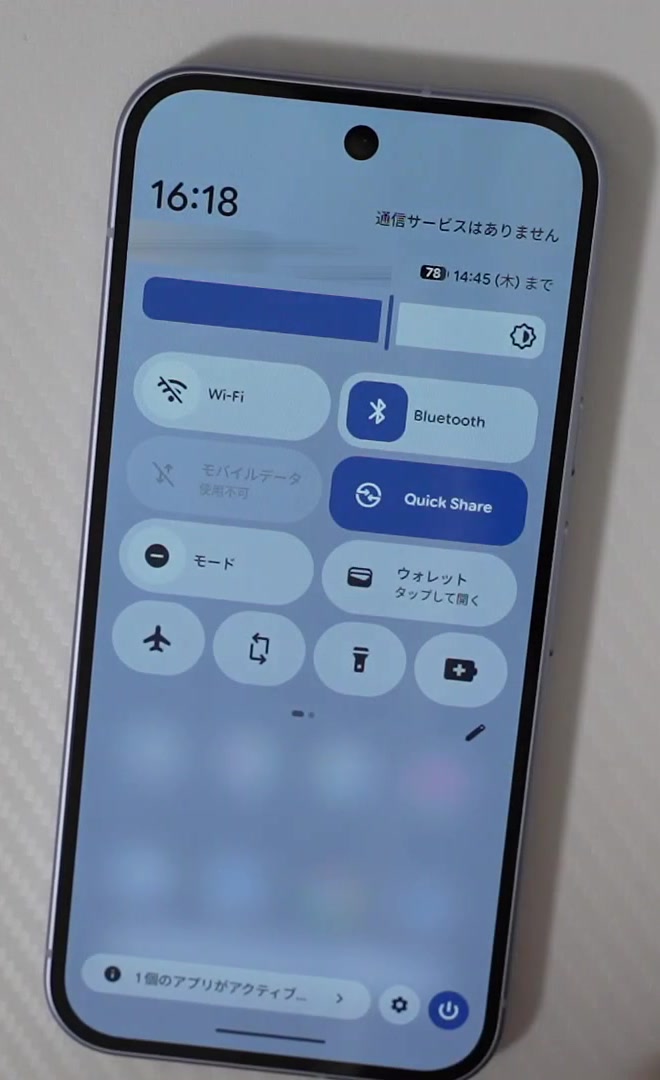
- 画面のいちばん上から下へ2回スワイプして、クイック設定を開きます。
- 「スクリーン レコード」をタップします。
- 録画の設定画面で、録画する範囲と入れたい音を選びます。まず試すなら「画面全体」を選び、音声はオフのままで大丈夫です。
- 青い「開始」をタップします。カウントダウンが終わると録画が始まります。
録画が始まると、画面上部に赤い録画表示が出ます。ここから動画に残したい操作を進めてください。
「スクリーン レコード」が見つからないときはクイック設定に追加する
クイック設定は複数のページに分かれています。まずはボタンが並んでいるところを横にスワイプして、別のページに「スクリーン レコード」がないか探してみてください。
どのページにも見当たらない場合は、クイック設定の下にある鉛筆マークをタップします。編集画面を下にスクロールし、「ディスプレイ」にある「スクリーン レコード」の「+」をタップします。左上の戻る矢印でクイック設定に戻ったら、追加されたボタンをタップしてください。
1つのアプリと画面全体、どちらを録画する?
ゲームの画面や、1つのアプリの使い方だけを見せるなら、「1つのアプリ」を選びます。録画を始めるときにアプリの一覧が出るので、映したいアプリをタップしてください。ほかのアプリから届いた通知は録画に入らないので、そのまま人に見せやすいです。
ホーム画面からアプリを開くところや、設定アプリと別のアプリを行き来する操作を見せたいなら、「画面全体」を選びます。「タップを表示」をオンにすると、押した場所が動画でも分かりやすいです。
画面全体の録画には通知や入力中の文字も映ります。人に送る動画は、名前やメッセージなどが映っていないか、送信前に再生して確認してください。
画面録画にアプリの音や自分の声を入れる方法
「スクリーン レコード」を開いたら、「開始」を押す前に「デバイスの音声を録音」と「マイク録音」を設定します。この2つは個別にオン・オフできます。
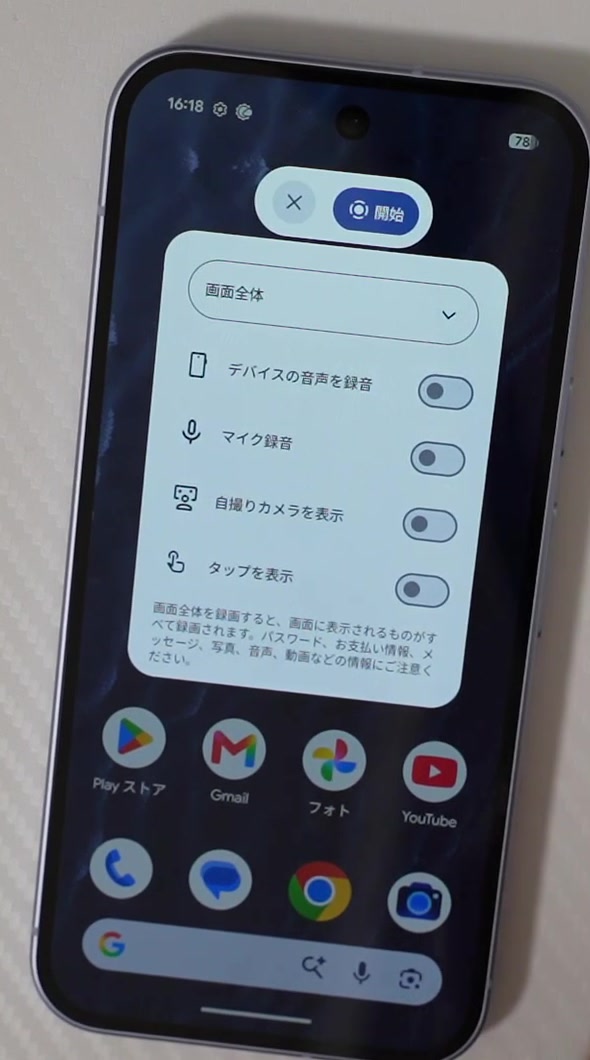
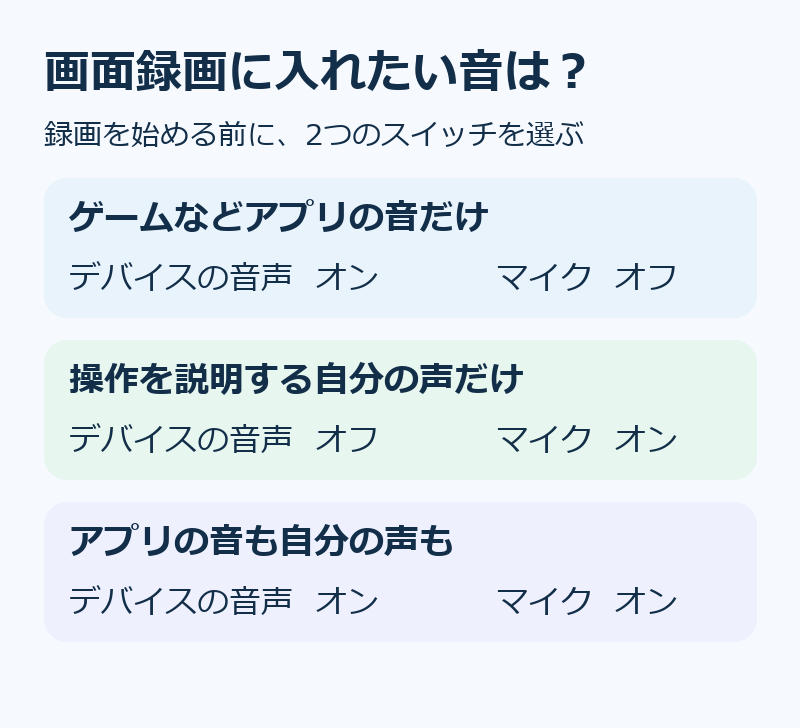
- ゲームやアプリの音を入れたい場合は、「デバイスの音声を録音」をオンにします。
- 操作を説明する自分の声を入れたい場合は、「マイク録音」をオンにします。近くの会話や生活音も入るので、静かなところだと聞き取りやすいです。
- ゲーム音と実況を両方入れたい場合は、2つともオンにします。
- 操作だけを無音で見せたい場合は、2つともオフにします。
「自撮りカメラを表示」は、自分の顔を画面に重ねたいときに使います。画面と声だけで説明するなら、オフのままで大丈夫です。
画面録画を止める方法
画面上部の赤い録画表示をタップして、停止ボタンを押します。赤い表示が見当たらないときは、画面上から下にスワイプし、スクリーン レコーダーの通知から停止することもできます。
ボタンを追加するところから録画を止めるところまで見たい方は、下の動画の15:11「画面録画をする」を見てみてください。
画面録画した動画の保存先はどこ?
録画した動画は、Google フォトの「コレクション」から探せます。録画を止めたあとに保存の通知が出ていれば、タップするとすぐに動画を開けます。
通知を閉じてしまったときは、次の順番で探してみてください。
- 「フォト」アプリを開きます。
- 画面下の「コレクション」をタップします。
- 「このデバイス上」を開き、「Movies」をタップします。
- 録画した動画を選んで再生します。
フォルダが見つからない場合は、「Files」アプリを開き、カテゴリの「動画」から録画した時刻のファイルを探す方法もあります。編集するときや家族に送るときは、録画した動画を開いてから編集ボタンや共有ボタンを使います。
音が入らない・画面が真っ黒になるときの対処法
自分の声だけ入らない
「スクリーン レコード」を開き、「マイク録音」がオンになっているか確認してください。「デバイスの音声を録音」だけがオンの状態では、自分の声はマイクから録音されません。短く話しながら録画し、再生して声が入っているか試すと分かりやすいです。
アプリの音だけ入らない
録画前に「デバイスの音声を録音」をオンにします。オンでも特定のアプリだけ無音になる場合は、アプリ側で音声の録音を制限していることがあります。ほかのアプリでは音が入るか、短い動画を撮って比べてみてください。
映像が真っ黒になる・動画が保存されない
配信サービスなどでは、再生中の映像が録画に映らないことがあります。ホーム画面を数秒だけ録画して映るなら、真っ黒になるアプリや画面に録画の制限がかかっている可能性があります。録画の途中で画面が消えた場合は、画面が消えていた部分も黒く映ります。
短い録画でも動画が見つからないときは、「設定」→「ストレージ」で本体の空き容量を確認してみてください。長い操作を録る前に数秒だけ試して、保存できることと、入れたかった音が聞こえることを確かめておくと安心です。
画面を動画で残すほかに、戻る操作やクイック設定の使い方も知りたい方は、Google Pixel 11の基本操作まとめも参考にしてみてください。