古いiPhoneを子どもにあげるなら、親のデータ移行とバックアップを済ませ、渡すiPhoneを初期化してから、子どものApple Accountで設定しましょう。
親のアカウントを残したまま使わせると、写真や連絡先、アプリの購入などの管理が混ざります。自宅のWi-Fiだけで使う場合も、アカウントは分けておくのがおすすめです。
この記事では、「親がこれから使うiPhone」と「子どもへ渡す古いiPhone」を分け、渡す前の準備から利用時間の設定まで順番に解説します。
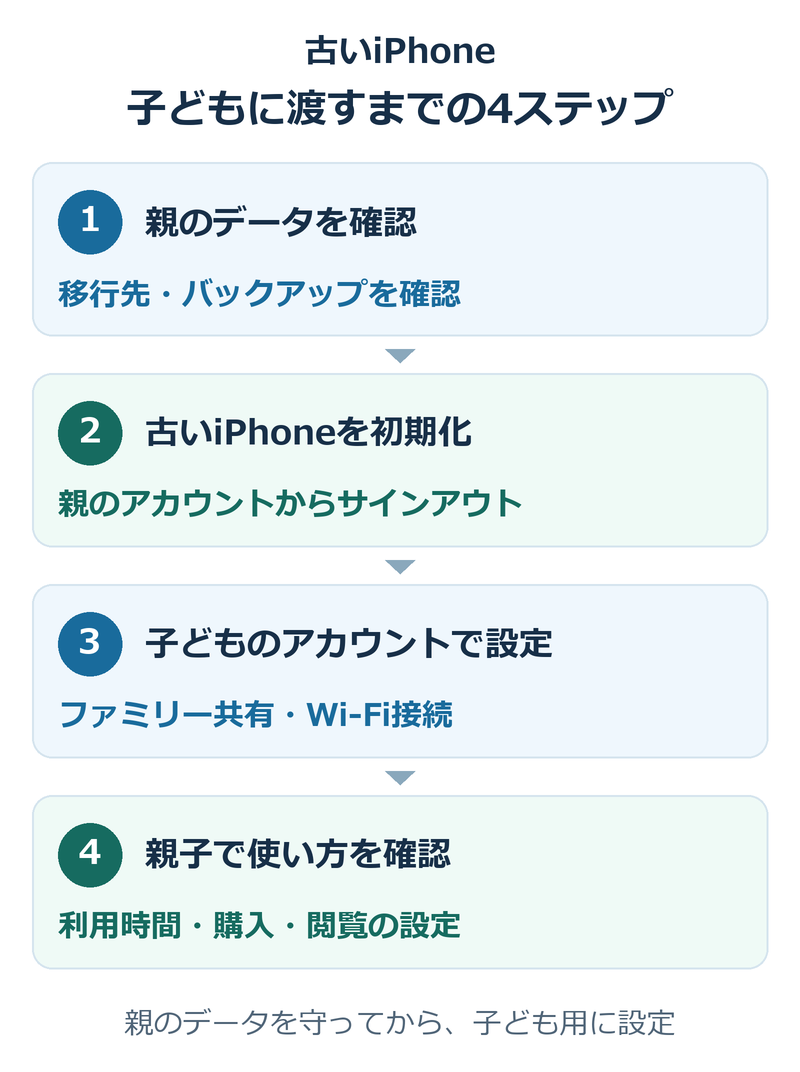
古いiPhoneを子どもに渡すまでの流れ
先に親のデータを守り、そのあとで古いiPhoneを子ども用に設定します。
機種変更後、まだ親のLINEや銀行アプリを使えるか確認していない場合は、古いiPhoneを消さずに残しておきましょう。ログインの承認や引き継ぎのために、もう一度必要になることがあります。
1.親のデータ移行とバックアップを確認する
親がこれから使うiPhoneで、写真やアプリを開く
まずは移行先のiPhoneを手に取り、普段使うものがそろっているか確認してください。
- 大切な写真や動画を何枚か開ける
- 連絡先やメールを確認できる
- いつものLINEアカウントと、必要なトーク履歴がある
- 銀行・決済・認証アプリにログインできる
- 使っている交通系ICカードの移行が済んでいる
- 電話番号を引き継いだ場合は、新しいiPhoneで発着信できる
ホーム画面にアプリのアイコンが並んでいても、ログインやアプリごとの引き継ぎが残っていることがあります。毎日使うアプリは、実際に開いてみるのが確実です。
iPhone 18 Proへ機種変更した場合は、初期設定とデータ移行後に確認することも参考にしてください。
渡す前のデータをバックアップする
初期化すると、古いiPhone本体の写真やアプリ、設定が消えます。残したいデータの移行を確認し、バックアップも取っておきましょう。
iCloudでバックアップする場合は、初期化する前の古いiPhoneで次の操作を行います。
- Wi-Fiに接続します。
- 「設定」を開き、親の名前をタップします。
- 「iCloud」→「iCloudバックアップ」を開きます。
- 「今すぐバックアップを作成」をタップします。
- 完了後、最後のバックアップの日時を確認します。
iCloudの空き容量が足りない場合は、容量を整理するか、MacやWindowsパソコンへのバックアップを利用します。
iCloud写真を使っている写真や動画は、通常のiCloudバックアップとは別に同期されます。バックアップの日時だけで判断せず、移行先でも写真が開けるか確認してください。
古いiPhoneを空にしようとして、写真や連絡先を一つずつ削除するのは避けましょう。同じApple AccountでiCloudに同期していると、新しいiPhoneやiCloudからも削除されます。データを残す確認が終わってから、本体の初期化で整理します。
2.渡す古いiPhoneをサインアウト・初期化する
ここから操作するのは、子どもへ渡す古いiPhoneです。親がこれから使うiPhoneと取り違えないようにしてください。
Apple Watchを古いiPhoneとペアリングしている場合は、先にペアリングを解除します。親のApple Accountのパスワードと、古いiPhoneのロック解除用パスコードも用意しておきましょう。
親のSIM・eSIMも残っていないか確認する
Wi-Fi用として渡す場合は、親の電話回線を古いiPhoneに残さないようにします。
物理SIMカードを使っていた端末では、カードを取り外します。eSIMの場合は、親の番号を新しいiPhoneで使えることを確認してから、古いiPhoneのeSIMを消去してください。初期化中にeSIMを残すか選ぶ画面が出た場合も、親の回線を引き継ぐ必要がないことを確認して、eSIMも消去するほうを選びます。
eSIMの消去と、通信会社の回線契約の解約は別です。使わなくなる契約がある場合は、通信会社で手続きを確認しましょう。
親のApple Accountからサインアウトする
- 古いiPhoneの「設定」を開きます。
- 画面上部の親の名前をタップします。
- 下へスクロールし、「サインアウト」をタップします。
iOS 26以降では、「このiPhoneを消去」と「消去せずにサインアウト」を選ぶ画面が表示されます。渡す準備では「このiPhoneを消去」を選び、画面の案内に沿って消去を進めます。
iOS 18以前では、Apple Accountのパスワードを入力し、「オフにする」などの案内に沿ってサインアウトします。サインアウトだけで終わった場合は、続けて本体を初期化してください。
まだ消去していない場合は、本体を初期化する
サインアウトの途中で消去を済ませていない場合は、次の手順で進めます。
- 古いiPhoneの「設定」→「一般」を開きます。
- 「転送またはiPhoneをリセット」をタップします。
- 「すべてのコンテンツと設定を消去」をタップします。
- 消去される内容を確認し、「続ける」をタップします。
- パスコードやApple Accountのパスワードを求められたら入力し、画面の案内に沿って消去します。
- 「こんにちは」の画面が表示されるまで待ちます。
「すべての設定をリセット」では、写真やアプリなどの個人データは消えません。子どもへ渡すために本体を空にする場合は、「すべてのコンテンツと設定を消去」を使います。
すでに「こんにちは」の画面になっている場合は、子ども用の設定へ進んでください。初期設定中に親のApple Accountの入力を求められた場合は、親が内容を確認してアクティベーションロックを解除します。
3.子どものApple Accountで使い始める
子ども用アカウントは、親のiPhoneから準備する
Apple Accountは、以前「Apple ID」と呼ばれていたアカウントです。親子で一つのアカウントを使い回すのではなく、子ども本人のアカウントを使います。
すでに子ども用のApple Accountがある場合は、そのアカウントを使ってファミリー共有への参加状況を確認してください。端末を変えるたびに、新しいアカウントを作る必要はありません。
初めて作る場合は、親が使うiPhoneで準備します。
- 親のiPhoneで「設定」を開きます。
- ファミリー共有が未設定なら、親の名前→「ファミリー」を開き、設定を済ませます。
- 「設定」→「ファミリー」を開き、メンバーを追加するボタンをタップします。
- 「お子様用アカウントを作成」を選びます。
- 子どもの名前と正しい生年月日を入力し、アカウントを作成します。
生年月日は、年齢に合う設定のために使われます。大人の生年月日を代わりに入れず、子ども本人の情報で登録しましょう。
古いiPhoneを、子ども用の端末として設定する
初期化した古いiPhoneの「こんにちは」画面から設定を始め、自宅のWi-Fiに接続します。子ども用に設定する案内に沿って、子どものApple Accountでサインインしてください。
ここでは、親のバックアップを復元したり、親のデータ一式を古いiPhoneへ戻したりせず、子ども用として設定を進めます。すでに子ども自身の端末を使っていた場合は、その子どものデータを引き継ぎます。
設定後に古いiPhoneの「設定」を開き、画面上部が子どもの名前になっているか確認します。親のiPhoneでも「設定」→「ファミリー」を開き、子どもがメンバーに入っていることを確かめましょう。
4.Wi-Fiだけで使う準備をする
自宅のWi-Fiに接続して、使いたいものを試す
携帯回線を契約しなくても、Wi-Fiにつながっていれば、対応する動画アプリやゲーム、Webページなどを利用できます。カメラで撮影し、本体に保存した写真を見ることもできます。
初期設定後に接続を確認する場合は、子どもへ渡すiPhoneで次の操作を行います。
- 「設定」→「Wi-Fi」を開きます。
- 「Wi-Fi」をオンにします。
- 自宅のネットワーク名を選び、必要な場合はパスワードを入力します。
- ネットワーク名の横にチェックマークが付いたことを確認します。
- Safariや、使う予定のアプリを開いて通信できるか試します。
Wi-Fi用の端末では、Wi-Fiの届かない外出先でインターネットを使うには、別のWi-Fiやテザリングなどの接続手段が必要です。ゲームも、オフラインで遊べるかどうかはアプリによって違います。
電話番号が必要な機能は、先に確認する
Wi-Fiにつなぐだけでは、携帯回線の電話番号を使った通常の通話やSMSは利用できません。FaceTimeなどのインターネット通話と、電話番号を使う通話は分けて考えましょう。
また、アプリによっては新規登録時に電話番号やSMS認証が必要です。使わせたいアプリの登録条件を確認し、親が普段使っているアカウントをそのまま渡さないようにします。
5.利用時間・アプリ購入・閲覧の設定を確認する
Wi-Fiだけで使う端末でも、アプリの購入やインターネットの閲覧はできます。子どものアカウントで使える状態になったら、保護者の設定も確認しておきましょう。
以下は、家族の対応デバイスをiOS 27などのバージョン27以降にそろえ、新しいペアレンタルコントロールを使う場合の手順です。アップデートできない端末がある場合は、このあとに紹介する従来のスクリーンタイムで設定します。
利用できる時間を決める
親のiPhoneの「設定」→「ファミリー」→子どもの名前から設定します。
- 「許容時間」を開き、追加ボタンからゲームなどのカテゴリに使える時間を設定します。
- 「スクリーンタイムのスケジュール」を開き、「スケジュール」をオンにします。
- 「スケジュールを追加」で曜日を選び、時間枠ごとに使えるアプリのカテゴリを決めます。
例えば、「平日のゲームは30分」「就寝前は使わない」など、家庭で決めたルールに合わせて調整します。子どもにも、いつ・どのくらい使える設定にしたかを伝えておきましょう。
アプリの購入やWeb閲覧の範囲を確認する
親のiPhoneで「設定」→「ファミリー」→子どもの名前→「アプリとウェブサイト」を開くと、使えるアプリやSafariで閲覧できるサイトを管理できます。
「許可」「ブロック済み」のリストを見て、追加ボタンから使わせたいアプリやサイトを整理します。「制限」→「フィルタリング」では、「承認済みウェブサイトのみ」や「成人向けウェブサイトを制限」など、閲覧範囲を選べます。
新しいアプリなど、対象となる購入・ダウンロードには、「承認と購入のリクエスト」を使います。子どもから届くリクエストを親が確認して、承認するか決める仕組みです。
親のiPhoneで「設定」→「ファミリー」→子どもの名前→「アプリとウェブサイト」→「制限」→「承認と購入のリクエスト」を開き、「購入の承認を必要にする」をオンにします。設定後は、子どもの端末からアプリのダウンロードをリクエストし、親の端末に届くところまで一緒に試してみてください。
設定変更用のパスコードを決める
利用制限の設定は、スクリーンタイムパスコードで保護します。
親のiPhoneで「設定」→「ファミリー」→子どもの名前→「スクリーンタイムを管理」→「スクリーンタイム設定をロック」を開き、4桁のパスコードを設定します。復旧用のApple Accountの設定も済ませておきましょう。
これは、子どもがiPhoneのロック解除に使うパスコードとは別のものです。保護者が管理する番号として、子どもの誕生日などから推測しにくいものを選んでください。
従来のスクリーンタイムを使う場合
新しいペアレンタルコントロールへ移行できない場合も、従来のスクリーンタイムで利用時間などを管理できます。
従来の設定では、親のiPhoneの「設定」→「スクリーンタイム」から子どもの名前を選びます。「休止時間」で使わない時間帯、「アプリ使用時間の制限」で1日の上限を設定してください。「休止時間中にブロック」などの設定も確認し、時間の通知だけで終わっていないか、子どもの端末で実際の動作を確かめます。
古いiPhoneは、「設定」→「一般」→「ソフトウェアアップデート」で、対応するアップデートも確認しておきましょう。使いたいアプリがそのiOSに対応しているかも、入れる前に確認してください。
渡す前に、子どもと一緒に最終確認する
設定が終わったら、子どもが使う古いiPhoneと親のiPhoneを並べて確認しましょう。
- 子どもが使うiPhoneに、親の写真・メール・決済情報が残っていない
- 「設定」画面の上部が子どもの名前になっている
- 親のファミリー共有に子どもが参加している
- Wi-Fiにつながり、使わせたいアプリが開ける
- 利用時間やアプリ購入の設定が、決めたとおりに動く
- 充電する場所や、使わない時間の置き場所を決めている
古いiPhoneを渡す準備で大切なのは、親のデータを残したまま使わせず、子ども本人のアカウントと使い方を整えることです。
親の移行確認、古いiPhoneの初期化、子ども用の設定の順に進めれば、どちらの端末で何をするか整理しやすくなります。最後は子どもと一緒にアプリを開き、使える範囲と時間を確認してから渡しましょう。