iPhoneのロック画面で通知の文字が壁紙に埋もれて読みにくいときは、「透明度を下げる」を試してみてください。通知の中にメッセージ本文が出てこないときは、「プレビューを表示」の設定を確認します。
同じ「通知が見づらい」でも、画面に何が出ているかで確認する場所が変わります。この記事では、iOS 27を中心に、透け方の調整と通知の表示設定を順番に紹介します。
通知が見づらいとき、どの設定を見ればいい?
- 文字は出ているけど、壁紙と重なって読みづらい → 「透明度を下げる」や「Liquid Glass」を試す
- 通知は出るけど、メッセージの中身が隠れている → 「プレビューを表示」を確認する
- 件数だけ出る、または通知が重なって探しにくい → 「リスト」に切り替える
壁紙に通知の文字が埋もれるときは「透明度を下げる」
背景の模様が文字と重なって見えるなら、まずはアクセシビリティの「透明度を下げる」をオンにして見比べてみてください。一部の背景の透けやぼかしを抑え、文字と背景の境目を見分けやすくできます。
- 「設定」を開いて「アクセシビリティ」をタップします。
- 「画面表示とテキストサイズ」を開きます。
- 「透明度を下げる」をオンにします。
設定したら、ロック画面に戻って通知の文字を確認してください。ホーム画面やアプリの背景も変わることがあるので、普段使う画面も一度見ておくと選びやすいです。元の見た目に戻したいときは、同じスイッチをオフにします。
iOS 27で透け方を少しずつ調整する方法
ガラスのような見た目を残しながら調整したい場合は、「Liquid Glass」のスライダーを使います。
- 「設定」から「外観モード」を開きます。
- 「Liquid Glass」をタップします。
- スライダーを今の位置から少し右へ動かします。
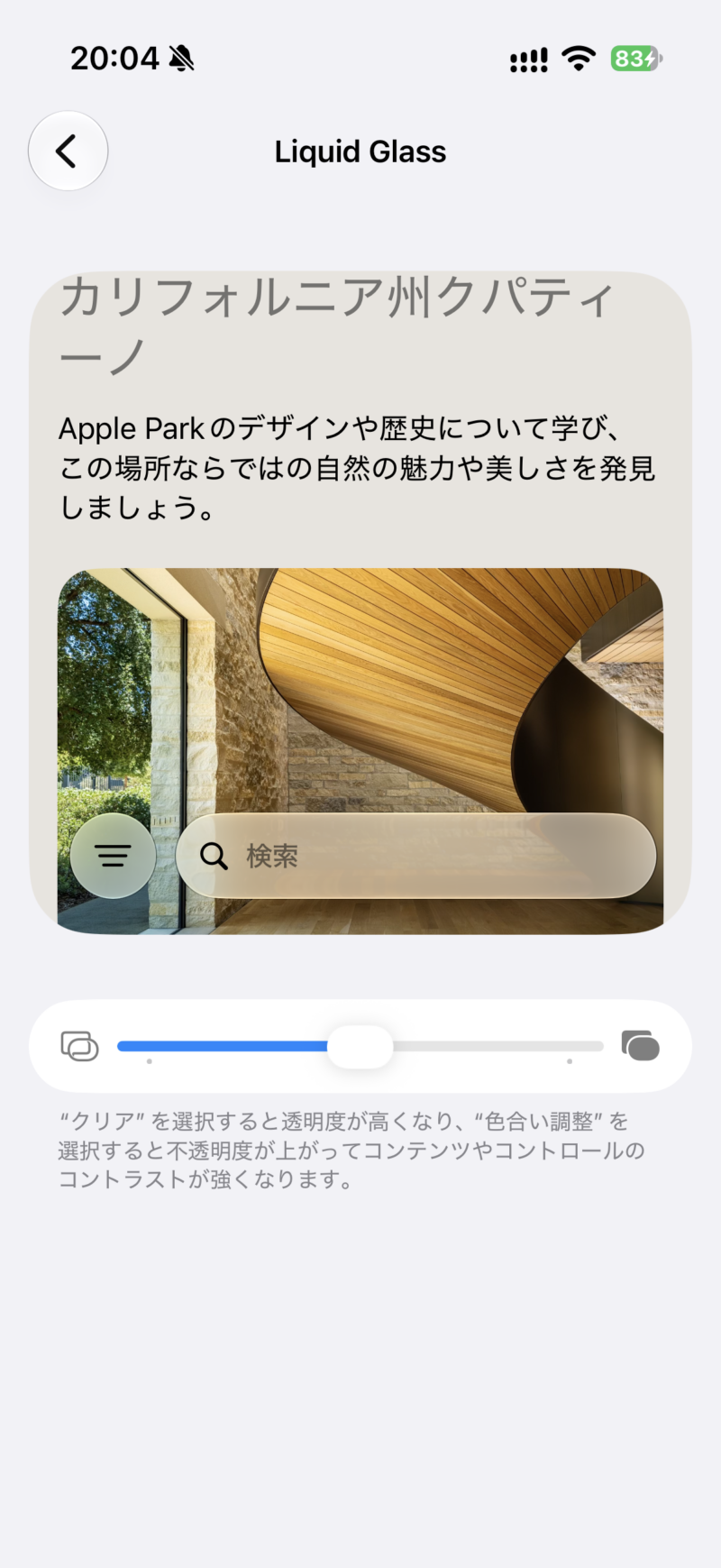
右に動かすと色合いが濃くなり、左に動かすと透明感が強くなります。設定画面で位置を決めたら、いつもの壁紙と通知で、文字が読みやすくなったか確かめてみてください。
スライダーが操作できないときは、「透明度を下げる」や「コントラストを上げる」がオンになっていないか確認します。その設定で読みやすくなったなら、そのまま使って大丈夫です。
iOS 26.1以降のiOS 26を使っている場合は、「設定」→「画面表示と明るさ」→「Liquid Glass」にある「色合い調整」を試せます。アプリ内のボタンや検索バーの透け方も調整したい方は、Liquid Glassの透明度を調整する方法を参考にしてください。
通知の本文が表示されないときはプレビューを確認する
通知にアプリ名だけが出てメッセージの中身が隠れているなら、「設定」→「通知」から該当するアプリを開き、「プレビューを表示」を確認してください。
「ロックされていない時」を選ぶと、Face IDなどでロックが解除されたときに内容を読めます。「常に」にすると、ロック中も近くにいる人から通知の内容が見えるので、必要なアプリだけ設定を変えると使い分けやすいです。
通知が重なって探しづらい場合は、「設定」→「通知」の画面上部で「リスト」を選ぶと、通知を一覧で見られます。
設定を変えても読みにくいときは壁紙も見直す
写真の明るい部分や細かい模様の上に通知が重なっているなら、ロック画面の壁紙を変えてみてください。色や明るさの変化が少ない画像を1枚試すと、文字の読みやすさを比べやすいです。
ロック画面を長押しし、必要に応じてロックを解除してから「+」をタップすると、新しい壁紙を追加できます。今の壁紙も残しておけば、あとで切り替えられます。
見え方を比べるときは、同じアプリの通知を使って、設定を一つずつ変えてみてください。通知そのものがロック画面に出ない場合は、iPhoneで通知が来ないときの確認方法も参考になります。