
iPhone 18 Proの電源を切りたいのに、サイドボタンを長押ししても電源オフの画面が出ない。そんなときは、右側のサイドボタンと左側の音量ボタンのどちらか一方を、同時に長押ししてみてください。画面を操作できるなら、設定アプリからも電源を切れます。
電源オフの画面は出るけど指を滑らせても反応しない場合は、強制再起動を試します。iPhone 18 Pro・iPhone 18 Pro Maxで、いまの状態に合った操作を順番に見ていきます。
iPhone 18 Proの電源が切れないとき、まず何を確認する?
画面とボタンのどちらが反応するかで、次に試すことが変わります。
- スライダーが出ないけど、画面は触れる → ボタンの組み合わせを確認するか、設定から電源を切る
- スライダーを動かせない、画面全体が固まっている → 強制再起動を試す
- ボタンの反応が悪い、押しても効かない → ケースを外して確認する。サイドボタンが効かないときは、電源を切る前に下の対処を確認する
スライダーが出ないときは、サイドボタンと音量ボタンを長押しする
iPhoneを画面が自分に向くように持ちます。右側の上寄りにあるサイドボタンと、左側の音量ボタンを使います。音量ボタンは上げる方でも下げる方でも大丈夫です。
- サイドボタンと音量ボタンのどちらか一方を同時に押し続けます。
- 画面に「スライドで電源オフ」が出たら、両方のボタンから指を離します。押し続けると、設定によっては緊急SOSのカウントダウンが始まります。
- 電源マークに指を置き、そのまま右端まで滑らせます。
サイドボタンだけを長押ししてSiriが開いたときは、音量ボタンも一緒に押してみてください。スクショが撮れてしまった場合は、もう一度2つのボタンを押して、スライダーが出るまで待ちます。
右側の下寄りにあるカメラコントロールを押すとカメラが開くことがあります。持ち直して、右側の上寄りにあるサイドボタンを使ってください。
同時押しが難しいときは設定から電源を切る
画面を操作できるなら、「設定」から電源オフの画面を出す方が簡単です。
- 「設定」アプリを開きます。
- 「一般」をタップします。
- 一番下までスクロールして「システム終了」をタップします。
- 「スライドで電源オフ」の電源マークを右へ滑らせます。
スライダーが動かない・画面が固まったときは強制再起動する
スライダーは、電源マークに触れたまま右へ動かします。画面に触れても反応せず、スライダーを動かせないときは、次の順番でボタンを押してください。
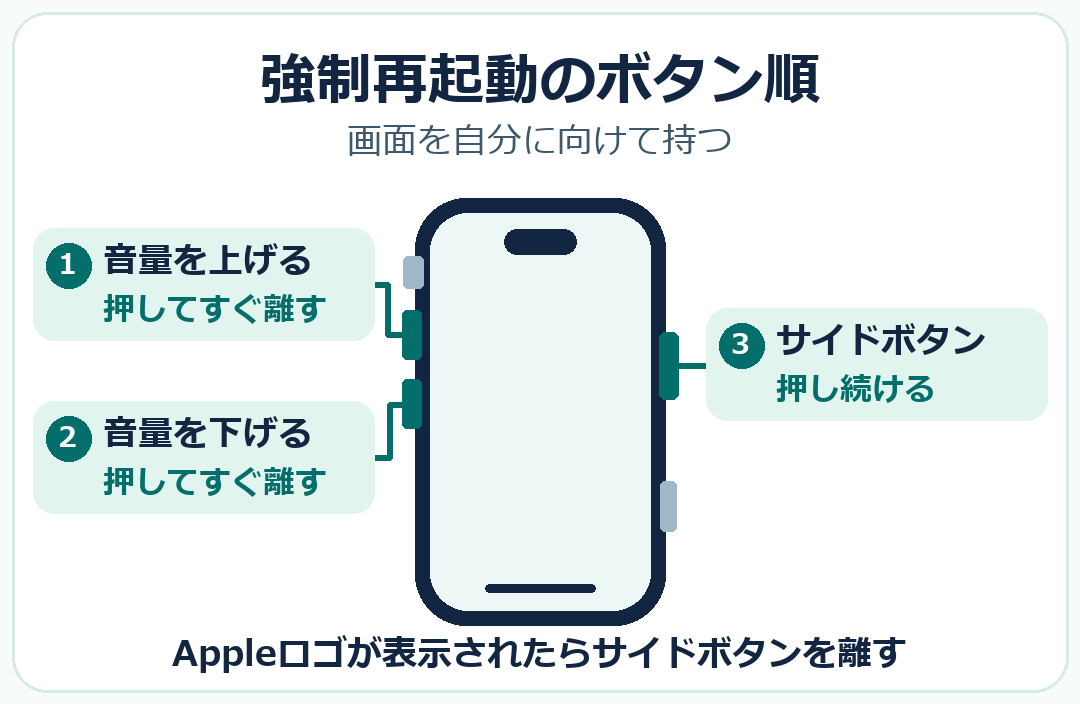
- 左側の音量を上げるボタンを押して、すぐに離します。
- 続けて、左側の音量を下げるボタンを押して、すぐに離します。
- 右側のサイドボタンを押し続けます。Appleロゴが出たら指を離します。
強制再起動ができると、iPhoneは自動で立ち上がります。電源を切った状態にしておきたい場合は、画面が操作できるようになってから、設定アプリなどで電源を切ってください。
再起動しても画面が反応しないときは?
USB-Cケーブルなどをつないでいたら外し、画面に水滴や汚れがあれば柔らかい布で拭き取ってください。ケースや画面保護シートを外した状態でも、タッチが反応するか試してみてください。それでも画面を操作できない場合は、Appleサポートに相談してください。
ボタンが反応しないときは、ケースを外して確かめる
ケースを外し、ボタンの周りに汚れがあれば柔らかい布で拭きます。画面を操作できるなら、ホーム画面で音量ボタンを押して、音量表示が出るか試してみてください。サイドボタンは1回押し、画面がロックされるか確認します。
音量ボタンだけがうまく押せない場合は、「設定」→「一般」→「システム終了」で電源を切れます。サイドボタンが反応しない場合は、いったん電源を切ると、いつもの長押しで入れ直せないことがあります。iPhoneを使えるうちにバックアップを取り、電源を切る前にAppleサポートへ相談することをおすすめします。
ロック後に時計が薄く残るときは「常に画面オン」を確認する
サイドボタンを1回押したあとに時計や壁紙が薄く残るなら、「常に画面オン」が働いている可能性があります。使っていない間の画面を真っ暗にしたい場合は、「設定」→「画面表示と明るさ」→「常に画面オン」をオフにしてください。しばらく触らなくてもホーム画面が明るいままなら、自動ロックの時間を確認してみてください。iPhone 18 Proの画面が消えないときの設定
画面のロックや通知の確認など、ほかの基本操作も知りたい方は、iPhone 18 Proの使い方・基本操作まとめをご覧ください。