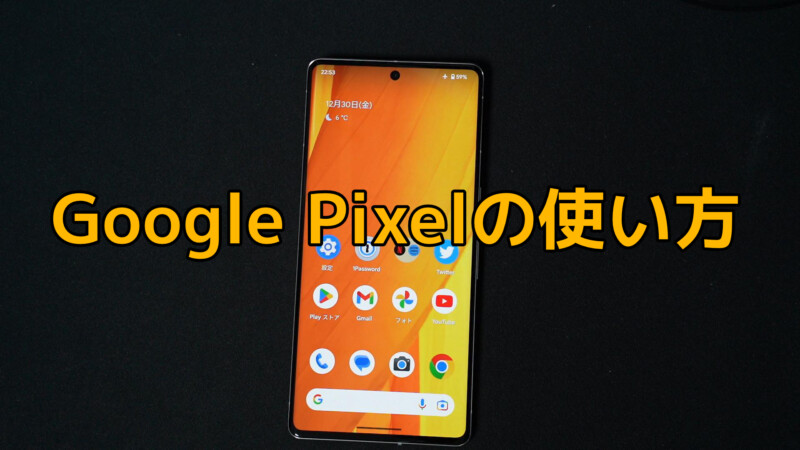
Google Pixelには、文字やアイコンを大きくし、ホーム画面や操作方法をわかりやすくする「シンプル設定」があります。
以前は「シンプルモード」と呼ばれることも多かった機能です。対応するGoogle Pixelでは、「設定」アプリの「ユーザー補助」からオンにできます。
スマホの文字が小さくて読みにくい人、ジェスチャーナビゲーションで「戻る」操作に迷いやすい人、高齢の家族が使うPixelを見やすくしたい場合に便利です。
この記事では、Google Pixelでシンプル設定をオン・オフする方法、設定すると何が変わるのか、項目が見つからない場合の確認方法を紹介します。
Google Pixelのシンプルモードとは?
Google Pixelのシンプルモードは、現在の設定画面では「シンプル設定」という名前で表示されます。
購入後に設定アプリからシンプル設定をオンにすると、主に次の部分が変更されます。
- 文字とアイコンが大きくなる
- ホーム画面の配置がシンプルになる
- 画面下に戻る・ホーム・履歴の3つのボタンが表示される
- タッチの感度が高くなる
複数の設定を一つずつ変更しなくても、Pixelをまとめて見やすく、操作しやすい状態にできるのが特徴です。
ただし、スマホがガラケーのような専用画面へ完全に切り替わる機能ではありません。アプリの使い方や設定画面の基本的な構造は通常のPixelと同じです。
Google Pixelでシンプル設定をオンにする方法
Pixelを使い始めた後からシンプル設定をオンにする手順です。
- 「設定」アプリを開く
- 「ユーザー補助」をタップする
- 「クイック アクセス」の中にある「シンプル設定」をタップする
- 「シンプル設定を使用する」をオンにする
設定をオンにすると、文字やアイコンが大きくなり、画面下に3つのナビゲーションボタンが表示されます。
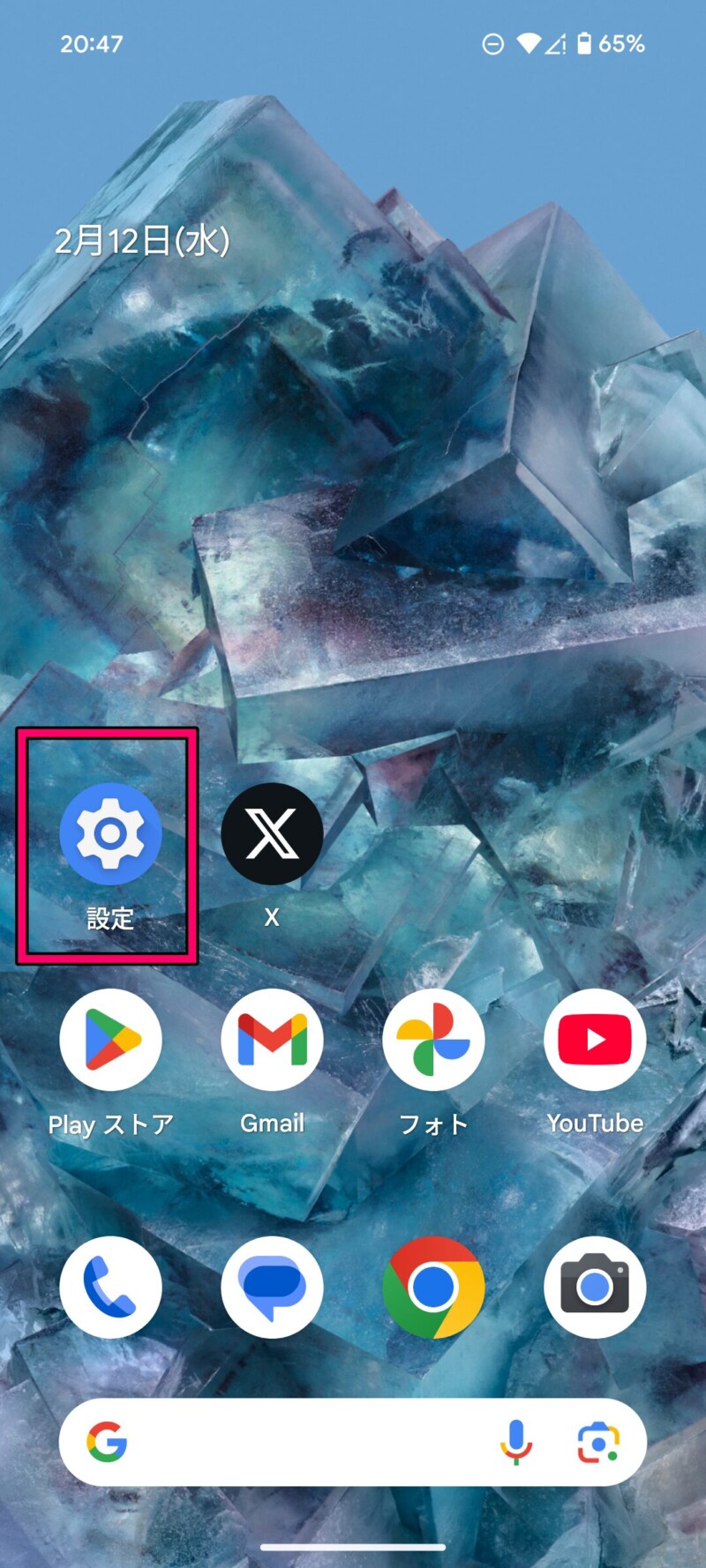
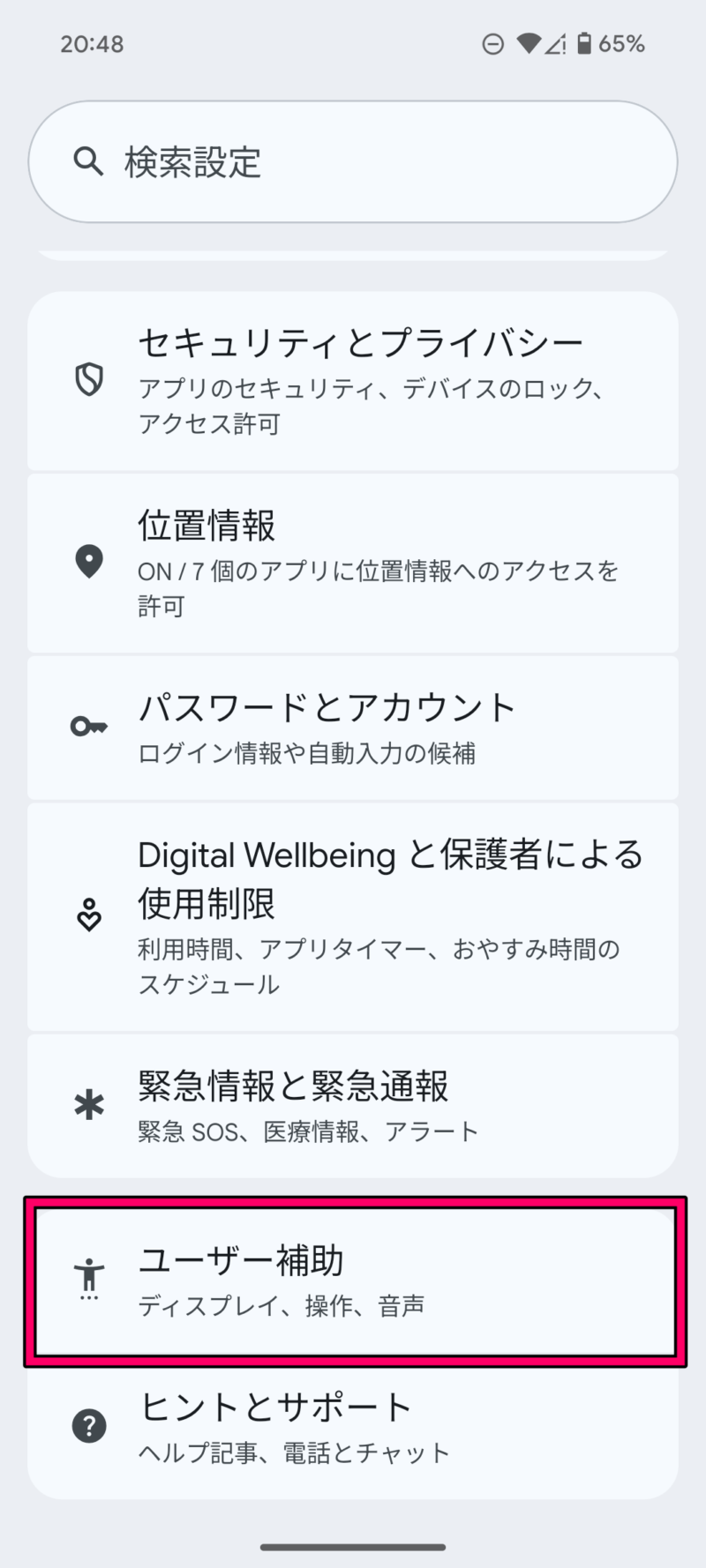
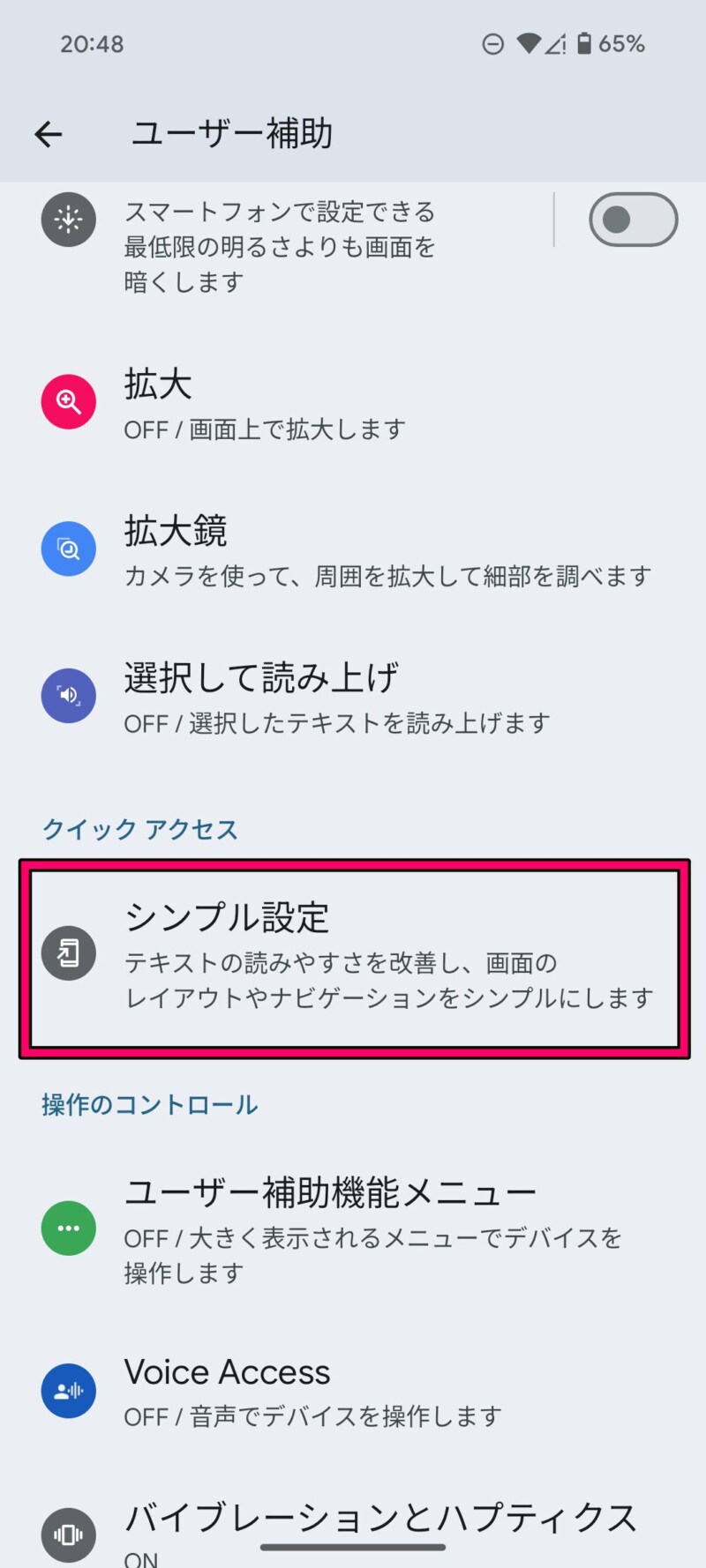
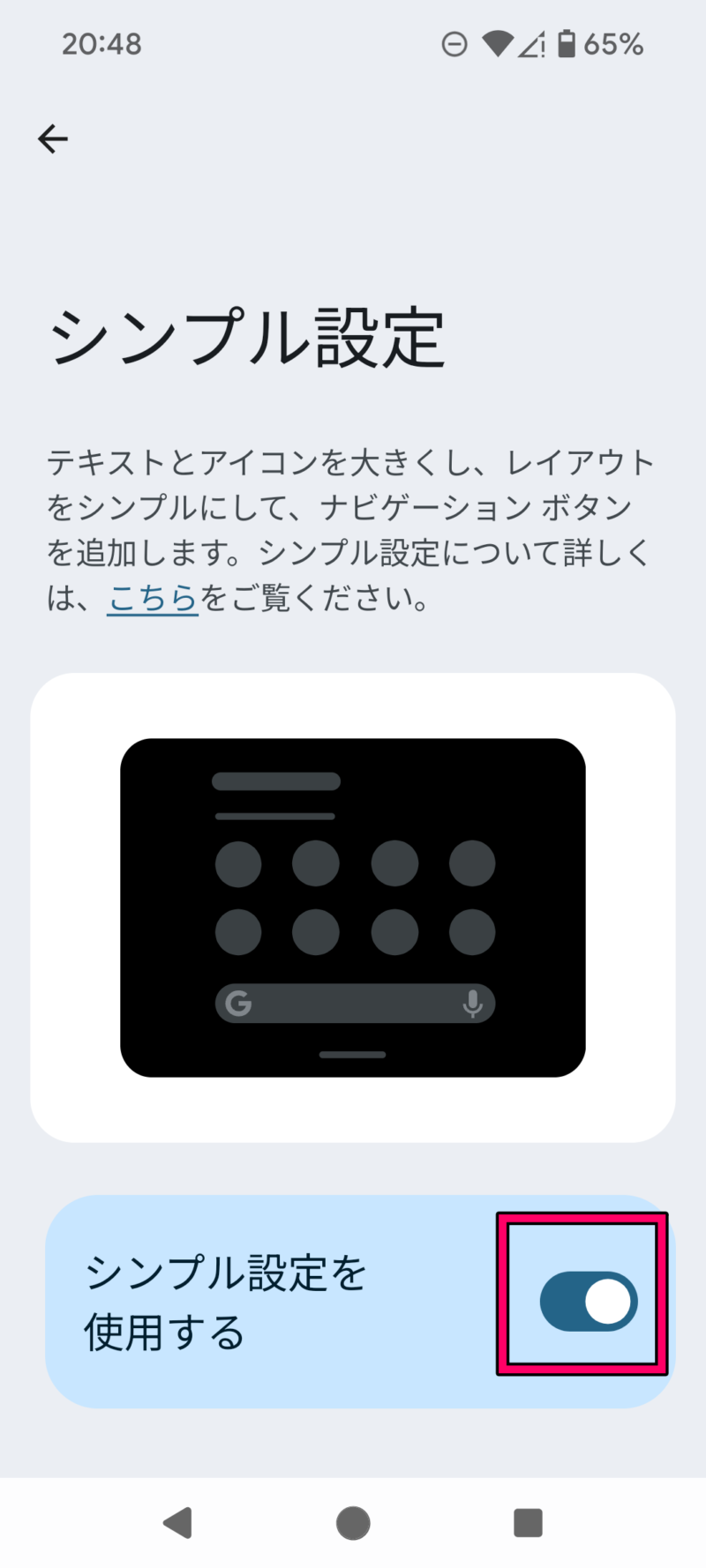
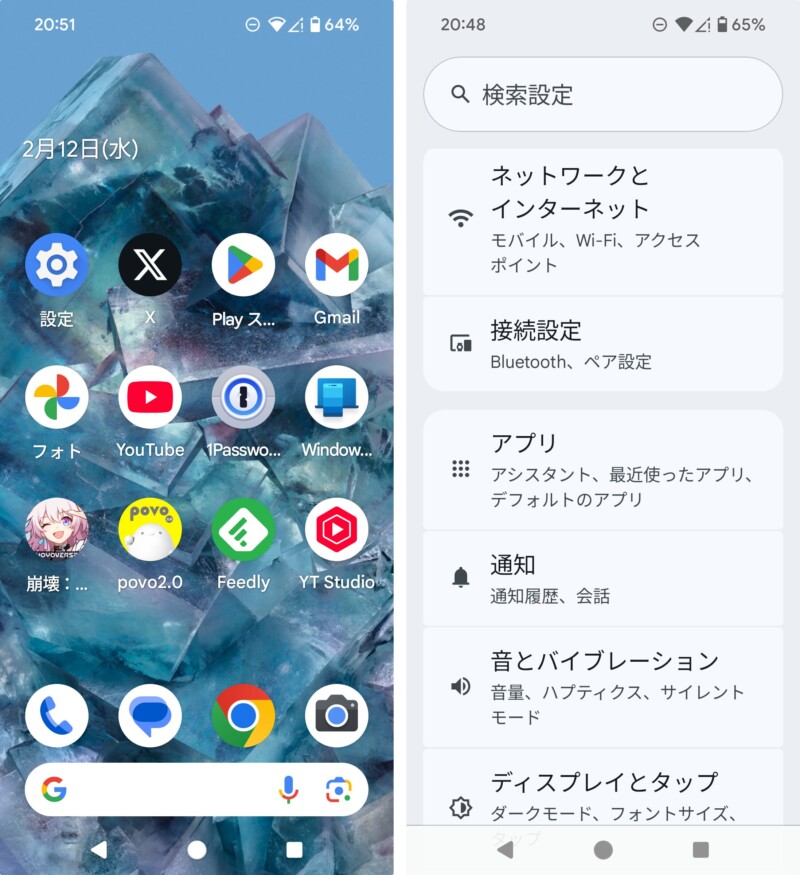
ソフトウェアのバージョンによって、項目の位置や表示が少し異なることがあります。見つからない場合は、設定画面上部の検索欄へ「シンプル設定」と入力して探してください。
Pixelの初期設定中にシンプル設定をオンにする方法
Google Pixelを初めて起動した時の初期設定画面からも、シンプル設定をオンにできます。
- 「Google Pixelへようこそ」の画面で「ユーザー補助」をタップする
- 「シンプル設定を使用」をタップする
- 「シンプル設定を使用する」をオンにする
- 画面の案内に従って初期設定を続ける
Googleによると、初期設定中にオンにした場合は、文字やアイコンの拡大、3ボタンナビゲーションなどに加えて、次のような状態も設定されます。
- 連絡先、時計、天気情報アプリのショートカットを利用できる
- 壁紙のコントラストが高くなる
- アプリの並びが4×4になる
- おすすめアプリがホーム画面に固定される
購入後に設定アプリからオンにした場合と、初期設定中にオンにした場合では、変更される範囲が異なります。
すでにPixelを使い始めている場合は、初期化してやり直す必要はありません。設定アプリからシンプル設定をオンにし、必要に応じてホーム画面へ連絡先や天気のショートカットを追加すれば十分です。
シンプル設定をオンにすると何が変わる?
文字とアイコンが大きくなる
設定画面、ホーム画面、対応アプリなどの文字やアイコンが大きく表示されます。
小さな文字を読むために画面へ顔を近づけることが多い人や、アプリを押し間違えやすい人に向いています。
すべてのアプリが同じように大きくなるとは限りません。アプリ独自の文字サイズが使われている場合は、そのアプリ内で表示設定を変更する必要があります。
画面下に3つの操作ボタンが表示される
シンプル設定をオンにすると、画面下に次の3つのボタンが表示されます。
| ボタン | できること |
|---|---|
| 戻る | 一つ前の画面へ戻る |
| ホーム | ホーム画面へ戻る |
| 履歴 | 最近使用したアプリを表示する |
画面の端から指を滑らせるジェスチャー操作が苦手な人でも、ボタンを見て操作できます。
ホーム画面が見やすくなる
ホーム画面のレイアウトがシンプルになり、アプリを見つけやすくなります。
ただし、使わないアプリが自動的に削除されるわけではありません。よく使う電話、LINE、カメラ、写真、天気、防災アプリなどを1ページ目にまとめると、さらに使いやすくなります。
タッチの感度が高くなる
シンプル設定ではタッチの感度も高くなります。画面をタップしても反応しにくいと感じていた人には便利ですが、意図せず触れた場所が反応しやすくなることもあります。
誤操作が増えた場合は、シンプル設定をオフにするか、文字サイズと3ボタンナビゲーションだけを個別に設定する方法も検討してください。
Google Pixelのシンプル設定を解除して元に戻す方法
シンプル設定を使いにくいと感じた場合は、いつでも解除できます。
- 「設定」アプリを開く
- 「ユーザー補助」をタップする
- 「シンプル設定」をタップする
- 「シンプル設定を使用する」をオフにする
オフにすると、シンプル設定によって変更された文字、表示、ホーム画面のレイアウトなどが元の状態に戻ります。
自分で個別に調整した設定がある場合は、解除後に文字サイズやホーム画面を確認してください。
シンプル設定が表示されない時の確認方法
設定画面で検索する
「ユーザー補助」の中に見当たらない場合は、設定アプリ上部の検索欄へ「シンプル設定」と入力します。
「シンプルモード」では検索結果に出ないことがあるため、現在の正式な設定名である「シンプル設定」で検索してください。
Pixelを最新の状態に更新する
シンプル設定は、Pixelの機種やソフトウェアの状態によって表示される内容が異なる場合があります。
- 「設定」アプリを開く
- 「システム」をタップする
- 「ソフトウェア アップデート」をタップする
- 利用できるアップデートがないか確認する
更新前は、写真などの大切なデータがGoogleアカウントへバックアップされているか確認し、十分に充電してから行いましょう。
対応していない機種では個別に設定する
シンプル設定が利用できない場合でも、文字やアイコンの大きさと操作方法は個別に変更できます。
- 文字を大きくする:「設定」→「ディスプレイとタップ」→「表示サイズとテキスト」
- 3つのボタンを表示する:「設定」→「システム」→「ナビゲーション モード」→「3ボタン ナビゲーション」
- アイコンを大きくする:ホーム画面の何もない場所を長押しし、壁紙とスタイルからアプリグリッドを変更する
設定名や階層は、ソフトウェアのバージョンによって異なる場合があります。見つからない時は設定画面の検索を利用してください。
シンプル設定にしないで文字だけ大きくする方法
「ジェスチャー操作はそのままでよいけれど、文字だけ大きくしたい」という場合は、シンプル設定を使わず個別に変更できます。
- 「設定」アプリを開く
- 「ディスプレイとタップ」をタップする
- 「表示サイズとテキスト」をタップする
- 「フォントサイズ」のスライダーを動かす
画面上のボタンや画像も大きくしたい場合は、「表示サイズ」も調整します。
文字を太くした方が読みやすい場合は「太字」をオンにする方法もあります。変更後の見本を確認しながら、本人が読みやすい大きさに調整してください。
高齢の家族が使うPixelで一緒に見直したい設定
シンプル設定をオンにするだけでなく、次の項目も家族と一緒に確認しておくと安心です。
- よく使う電話、LINE、カメラをホーム画面の1ページ目に置く
- 家族の連絡先をわかりやすい名前で登録する
- 緊急連絡先と緊急情報を登録する
- 画面ロックを本人が解除できる方法にする
- 着信音と通知音を聞き取りやすい大きさにする
- 画面が消えるまでの時間を短くしすぎない
- 防災アプリの地域と通知を設定する
- 不要な広告通知をオフにする
文字を大きくしすぎると、一つの画面に表示される情報が少なくなり、ボタンが画面外に隠れることがあります。設定する人だけで決めず、実際に使う本人に電話やLINEを操作してもらいながら調整するのがおすすめです。
Google Pixelのシンプル設定に関するよくある質問
どのGoogle Pixelでもシンプル設定を使えますか?
対応するGoogle Pixelでは、設定アプリの「ユーザー補助」からシンプル設定を利用できます。
機種やソフトウェアの状態によって表示が異なる可能性があるため、「ユーザー補助」に見当たらない場合は設定画面で「シンプル設定」と検索し、ソフトウェアアップデートも確認してください。
シンプル設定をオンにするとアプリや写真は消えますか?
シンプル設定をオンにしても、インストール済みのアプリや保存している写真が削除されることはありません。
文字、アイコン、ホーム画面、操作方法などの表示設定が変更されます。
シンプル設定を解除すると元に戻せますか?
「設定」→「ユーザー補助」→「シンプル設定」からオフにできます。Googleの案内では、シンプル設定をオフにすると、フォント、表示、レイアウトの設定が元に戻ります。
かんたんスマホと同じ画面になりますか?
同じではありません。シンプル設定は通常のPixelの文字やアイコンを大きくし、操作をわかりやすくする機能です。
電話やメールだけが並ぶ専用のホーム画面へ完全に切り替わるわけではありません。
3ボタンナビゲーションだけ使えますか?
シンプル設定を使わなくても、3ボタンナビゲーションだけを選べます。
「設定」→「システム」→「ナビゲーション モード」から「3ボタン ナビゲーション」を選択してください。
まとめ
Google Pixelのシンプルモードは、現在「シンプル設定」という名前で用意されています。
設定アプリから「ユーザー補助」→「シンプル設定」と進み、「シンプル設定を使用する」をオンにすると、文字とアイコンが大きくなり、ホーム画面が見やすくなって、画面下に3つの操作ボタンが表示されます。
Google Pixelの初期設定中にオンにすると、連絡先や時計などのショートカット、4×4のアプリ配置といった項目も設定されます。購入後にオンにした場合とは変更される範囲が少し異なる点に注意してください。
文字だけを大きくしたい場合や、3ボタンナビゲーションだけを使いたい場合は、それぞれ個別に変更することもできます。本人が実際に操作しながら、見やすく使いやすい状態へ調整しましょう。